AI 캐릭터 뒤로 걷기·미끄러짐 해결: 경로 하나로 걸음과 방향을 자동 보정하는 법
AI 영상에서 캐릭터가 미끄러지거나 뒤로 걷는 것은 블로킹 미정의가 원인입니다. Director Workbench에서 경로 하나를 그리면 방향은 접선 따라 연속 전환되고 걷기 애니메이션은 자동 시작되며 키프레임은 개별 조정됩니다. 카페 배달 경로로 전 과정을 소개합니다.
Director Workbench에서 경로를 그리면 캐릭터의 방향이 경로를 자동으로 따라갑니다 — 뒤로 걷기와 미끄러짐이 사라집니다. 팔 흔들기 애니메이션은 자동으로 시작되고, 각 키프레임의 베이크 값은 하나씩 미세 조정할 수 있습니다. 무료로 첫 경로 그리기
스토리보드 두 장은 모두 맞는데, 캐릭터가 움직이는 순간 모든 것이 무너집니다. 한 걸음도 떼지 않고 목적지로 미끄러지고, 자석 옆의 나침반처럼 빙글 돌고, 발은 그대로인데 위치만 바뀝니다. 문제는 대개 모델이 아니라 블로킹에 있습니다. A에서 B까지의 경로, 이동 중의 방향, 발걸음이 한 번도 정의된 적이 없기 때문입니다.
먼저 경로를 그리고, 그다음에 연기를 이야기하세요. 경로가 정해지면 방향은 진행 방향을 따라 자연스럽게 전환되고 발걸음은 박자에 맞춰 바닥을 딛습니다. 그다음부터가 감독의 일입니다.
Director Workbench의 캐릭터 경로 기능이 바로 이것을 위해 존재합니다. 장면에 선 하나를 그리면 캐릭터가 그 선을 따라 걷고, 방향은 경로의 접선을 따라 연속적으로 변하며, 걷기 애니메이션은 자동으로 시작되고, 각 키프레임은 개별적으로 미세 조정할 수 있습니다. 이 글에서는 커피 한 잔을 배달하는 경로 하나로 전 과정을 살펴봅니다.
배달 경로 하나에 블로킹의 난제가 모두 들어 있다
비 갠 그 카페로 돌아갑시다. 저녁 피크 타임, 바리스타가 카운터에서 쟁반을 들고 원형 테이블 두 개를 곡선으로 돌아, 창가 자리 앞에서 직각으로 꺾은 뒤, 오래 기다린 밤색 머리 손님 앞에 음료를 내려놓습니다. 짧은 경로지만 블로킹의 고전적인 문제 세 가지가 모두 모여 있습니다.
경로 구간 / 블로킹 문제 / 경로 기능의 해결 방식
| 경로 구간 | 블로킹 문제 | 경로 기능의 해결 방식 |
|---|---|---|
| 카운터에서 나오는 직선 | 출발할 때 발이 미끄러지고 몸은 아직 카운터를 향해 있다 | 경로를 적용하면 걷기 사이클이 켜지고 시작 방향이 경로 접선에 맞춰진다 |
| 테이블을 도는 곡선 | 방향을 연속적으로 돌려야 하는데 프레임 단위 수동 조정은 반드시 끊긴다 | 방향이 접선을 따라 연속 보간된다 — '멈췄다가 홱 도는' 현상이 사라진다 |
| 창가의 직각 턴 | 먼 쪽으로 크게 돌거나 아예 뒤로 걷는다 | 모서리는 최단 각도 차이로 회전하고, 돌고 나서 계속 걷는다 |
이 표를 기억해 두세요. 아래 섹션에서 한 줄씩 해결합니다.
01 배달 경로 그리기
아직 캐릭터는 건드리지 마세요. Director Workbench에서 탑다운 뷰로 전환해 바닥을 따라 선을 그립니다. 카운터를 나와 짧은 직선, 원형 테이블 두 개의 바깥을 따라가는 곡선, 창가 자리 앞의 직각 마무리. 포인트는 많이 필요 없습니다 — 직선 2개, 곡선 3개, 모서리 1개면 충분합니다. 점이 적을수록 선은 매끄럽습니다.
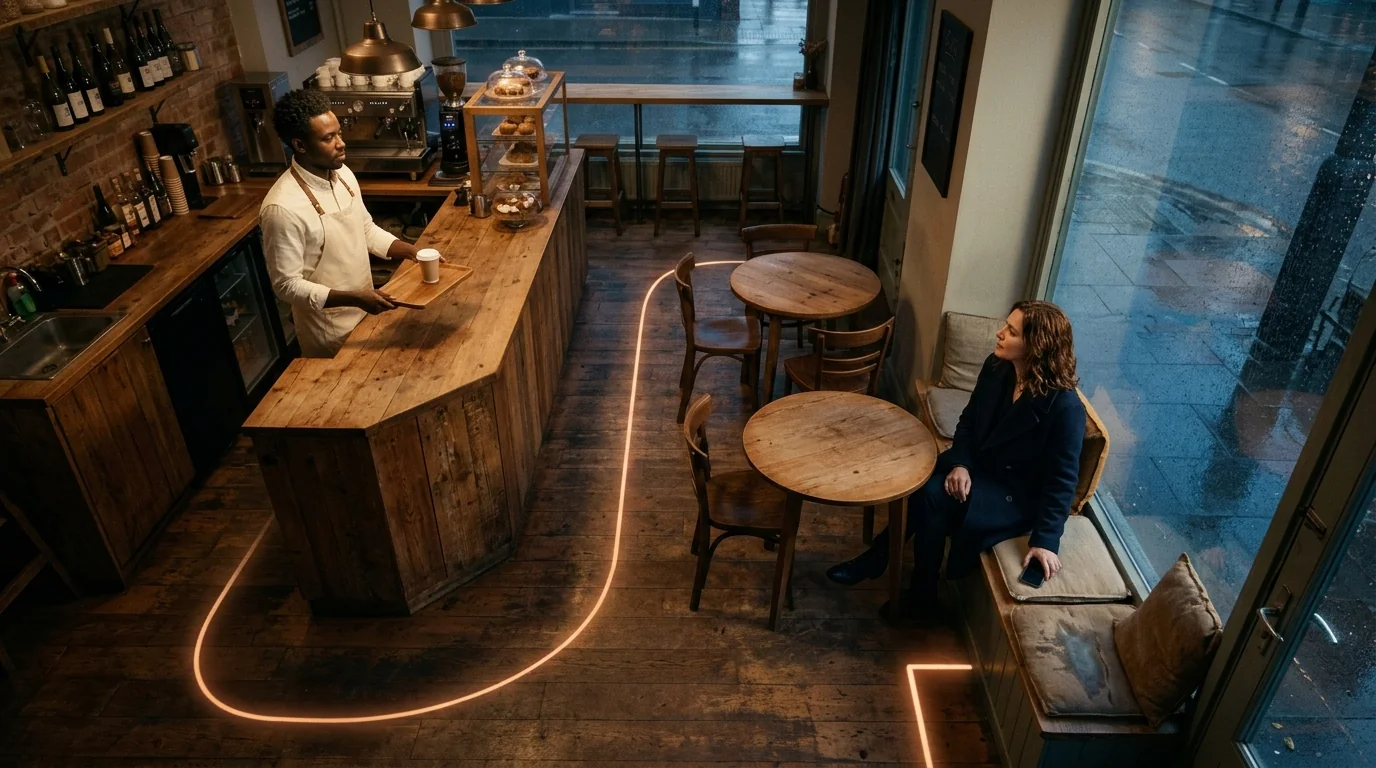
먼저 빈 상태로 한 바퀴 돌려 보고 경로 자체만 봅니다. 테이블을 뚫고 지나가지 않는지, 모서리가 자리에 너무 가깝지 않은지. 경로가 틀렸다면 나중에 무엇을 조정해도 소용없습니다.
02 방향이 경로를 따라간다 — 프레임 단위 수정은 그만
바리스타를 경로에 올리고 재생하세요. 곡선 구간을 보면: 그의 방향이 경로의 접선을 따라 연속적으로 회전합니다. 테이블을 돌 때는 몸이 자연스럽게 커브로 기울고 빠져나오면 똑바로 돌아옵니다. 회전 키를 하나도 직접 입력하지 않았습니다.
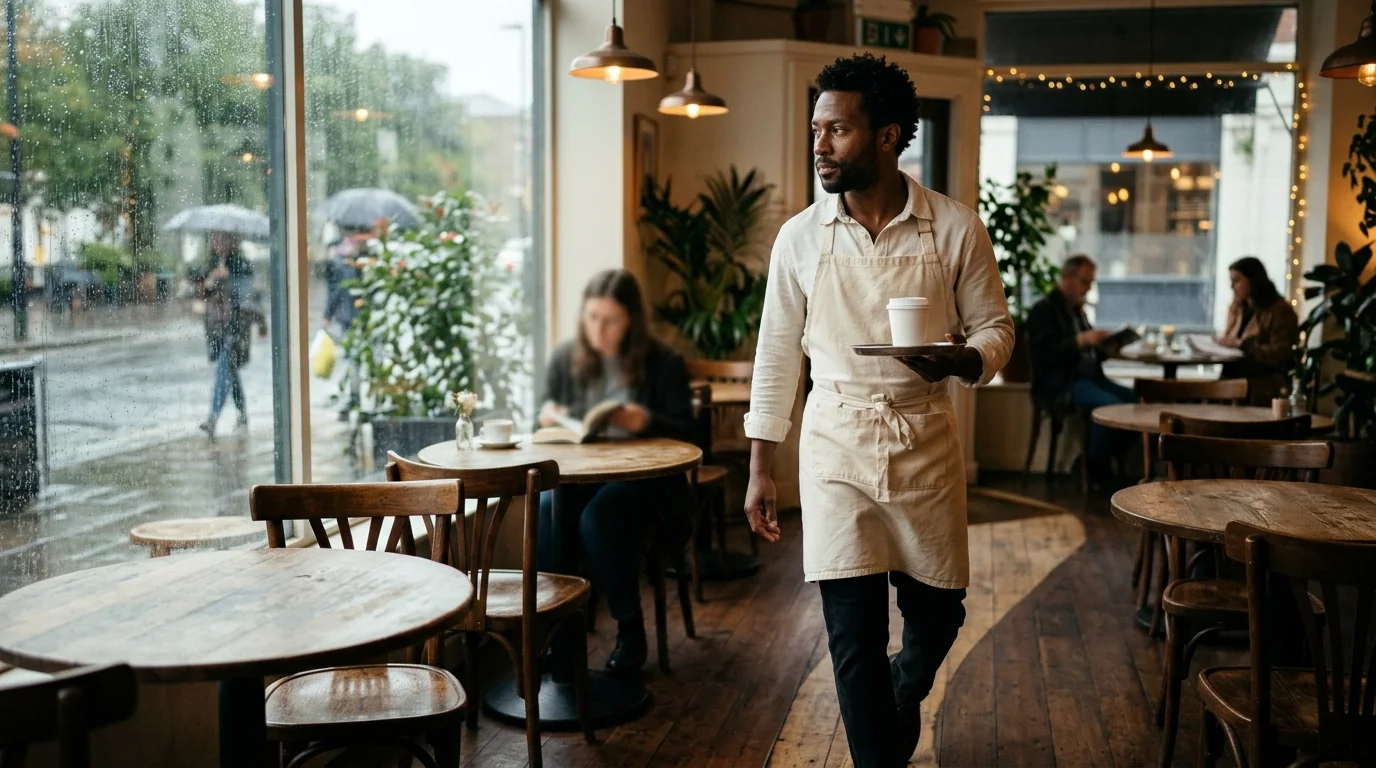
이것이 이번 업데이트의 핵심입니다. 예전에는 방향이 '가만히 있다가 웨이포인트에서 홱 도는' 식이었지만, 이제 프레임당 변화량이 작게 유지되어 곡선 구간이 '사람이 테이블을 자연스럽게 돌아 걷는' 것처럼 보입니다. 창가의 직각 턴도 제대로 동작합니다. 시스템이 최단 각도 차이로 회전하므로 '오른쪽으로 90° 돌아야 하는데 왼쪽으로 270° 도는' 괴현상은 더 이상 없습니다.
캔버스에서 한 프레임만 먼저 리허설할 수도 있습니다. 이 프롬프트를 복사해 걷는 중의 레퍼런스 이미지를 한 장 생성하고, 배역·조명·구도를 확인한 뒤 돌아와 전체 경로를 블로킹하세요.
A single cinematic medium shot inside a quiet cafe after rain. A Black male barista in his early 30s with short tightly curled hair, an ivory shirt and a cream apron walks mid-stride between round wooden tables, carrying a small tray with one white paper cup, his body and gaze aligned with his walking direction, leaning slightly into a gentle curve around the tables. Cool rainy window light balanced with warm cafe practicals, natural skin texture and subtle film grain, 16:9 composition, no text or collage.
03 발걸음은 알아서 움직인다
경로를 적용하면 캐릭터의 모션이 자동으로 걷기로 전환됩니다. 팔 흔들림과 보폭은 진행 방향과 일치하고 속도는 경로의 페이스를 따릅니다. '걷게 만들기' 위한 별도 설정은 없습니다 — 다리는 멈춘 채 몸만 미끄러지던 그 증상은 이 버전부터 나타나지 않아야 합니다.
보폭이 장면의 분위기와 맞지 않으면(피크 타임이라면 더 빨라야겠죠), 애니메이션이 아니라 경로의 길이를 조정하세요. 같은 선이라도 시간을 줄이면 걸음이 빨라집니다.
04 도착한 뒤: 키프레임으로 방향 미세 조정
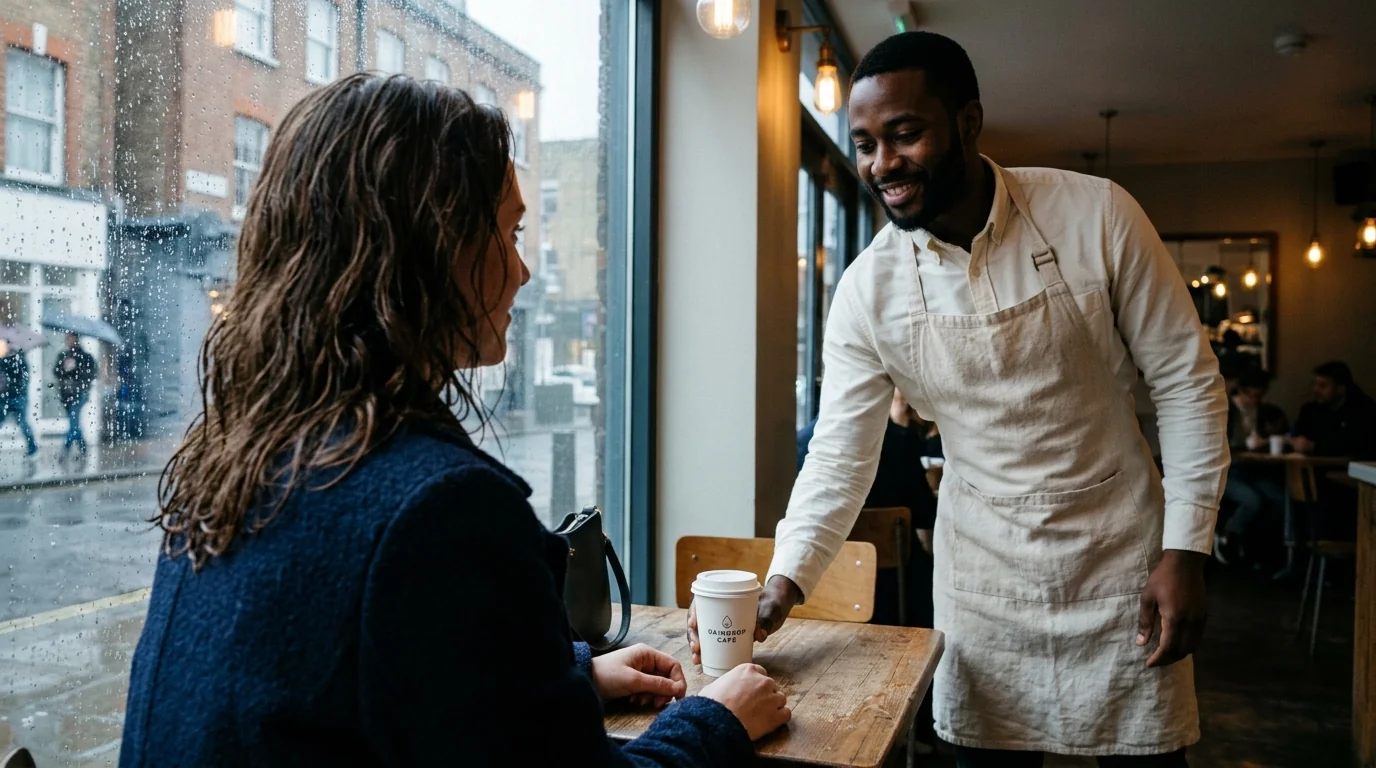
경로의 끝, 바리스타가 창가 자리 옆에 멈춥니다. 기본 방향은 마지막 구간의 접선 방향이지만, 배달의 마지막 순간에는 손님을 향해야 합니다. 마지막 키프레임을 선택하면 패널에 해당 프레임의 위치와 회전 값이 정확히 표시됩니다. 방향을 손님 쪽으로 몇 도만 돌리고 짧은 홀드를 넣으세요.
키프레임 패널은 이제 각 프레임의 베이크된 실제 값을 그대로 보여 주므로 변경 사항을 뷰포트에서 즉시 확인할 수 있습니다. 오래된 규칙은 그대로입니다 — 한 번에 하나만 바꾸세요. 방향을 정한 다음에 홀드 길이를 만지세요.
이 동선을 내 장면에서 직접 시험해 보세요. Director Workbench에서 경로를 그리고, 방향이 경로를 따르게 한 뒤, 베이크된 값을 프레임별로 확인하면 됩니다. Director Workbench 열기
건네는 순간의 구도도 한 프레임으로 리허설할 수 있습니다:
A single cinematic over-the-shoulder shot inside a quiet cafe after rain, looking past the blurred shoulder and damp wavy chestnut hair of a white woman in her early 30s in a navy wool coat seated by the window, toward a Black male barista in an ivory shirt and cream apron who places a white paper cup on her table, his torso turned slightly toward her at the end of his walk. Cool rainy window light balanced with warm cafe practicals, natural skin texture and subtle film grain, 16:9 composition, no text or collage.
움직이기 전에 확인할 네 가지
- 경로: 빈 상태로 한 바퀴 — 뚫림 없음, 테이블 스침 없음, 모서리는 장애물에서 몸 하나 간격.
- 방향: 곡선 구간을 나눠서 확인 — 방향이 늘 진행 방향을 따르고, 모서리에서는 먼 쪽이 아니라 가까운 쪽으로 돈다.
- 발걸음: 출발과 정지를 각각 확인 — 발 미끄러짐이 없고 보폭이 장면의 긴장감과 맞는다.
- 시선: 홀드마다 캐릭터가 봐야 할 상대를 보고 있는가 — 마지막 키프레임의 방향을 '경로 방향'에서 '이야기 방향'으로 바꾸는 것을 잊지 마세요.
이 네 가지는 멀티숏 연속성 점검과 하나의 체계를 이룹니다. 경로는 '한 숏 안에서 캐릭터가 어떻게 움직이는가'를, 연속성 점검은 '숏 사이에 상태가 이어지는가'를 담당합니다.
자주 묻는 질문 세 가지
경로를 반복시킬 수 있나요?
가능합니다. 루프 재생에서는 끝과 시작이 자동으로 이어집니다. 순찰이나 왕복 배달에 잘 맞습니다. 첫 키프레임과 마지막 키프레임의 방향 차이를 작게 해 두면 이음새가 보이지 않습니다.
일부러 뒤로 걷게 할 수 있나요?
가능합니다. 이제는 버그가 아니라 의도된 뒤로 걷기입니다. 방향 추적을 끄고 키프레임에서 방향을 고정하면 캐릭터는 같은 방향을 유지한 채 선을 따라 이동합니다. '뒷걸음질 치며 손님에게 인사하는' 숏은 이렇게 찍습니다.
경로를 그린 뒤에도 프레임 단위 조정이 필요한가요?
대부분 필요 없습니다. 블로킹 품질의 8할은 경로가 맡고, 나머지 2할이 키프레임의 몫입니다 — 홀드, 돌아보기, 말하는 상대를 향하기 같은 서사적 동작이죠. 프레임 단위로 방향을 계속 고치고 있다면, 먼저 경로 자체가 잘못 그려지지 않았는지 의심하세요.
블로킹을 워크플로에 연결하기
먼저 Director Workbench에서 캐릭터와 카메라를 배치하고, 경로로 움직임을 만들고, 촬영 후에는 연속성 체크리스트로 컷의 연결을 확인하세요. 장면이 아직 숏으로 나뉘지 않았다면 대본 숏 분해 글부터 시작하세요. 이렇게 대본에서 쓸 수 있는 숏까지의 길이 이어집니다.
캐릭터에게 제대로 걸을 길을 그려 주세요
무료로 가입해 브라우저에서 경로를 그려 보세요. 경로와 방향 조정은 편집 단계에서 끝나고, 신규 계정에는 생성용 무료 크레딧이 제공됩니다.
Musein에서 직접 해보기
워크스페이스를 열고 이 글의 아이디어를 내 프로젝트에 적용해 보세요.