脚本を絵コンテに変換:AIスクリプト分解でショット表とプロンプトを一括生成
180文字の短い脚本をキャンバスのスクリプト分解ノードに渡すと、ショットサイズ・尺・トランジション案・ライティング・カメラワーク・英語の生成プロンプトまで揃った12列のショット表がワンクリックで得られます。実測で分かった長所と、人の目で確認すべき3つのチェックポイントも合わせて解説します。
脚本をキャンバスのテキストノードに貼り付けて「スクリプト分解」を押すだけで、ショットサイズ・トランジション・生成プロンプト入りの 12 列ショット表が手に入る。実測では 5 ショットの構成はそのまま使えたが、アセット一覧と AI が書いた台詞は人のチェックが必要。分解自体はクレジット消費ゼロ——自分の脚本で無料で試す
脚本 3 ページ、やる気はシーン 1 の途中で尽きる。シーン 3 に入る頃にはショットサイズは適当になり、トランジションは全部「それから」。いざ素材を生成する段になって、ショットの目的が詰められておらず、プロンプトが 1 行も書かれていないことに気づく。
自動分解の価値は「全自動」ではない。反論できる叩き台を素早く手に入れることだ。まず AI に脚本をショット表へ展開させ、あなたの判断力は「どこを割り間違えたか」に使う。ゼロから始めるよりずっと速い。
キャンバスのテキストノードには「スクリプト分解」ボタンがあり、まさにこれをやってくれる。脚本を貼り付ければ、ショットサイズ・尺・トランジション案・生成プロンプトまで揃った完全なショット表を作ってくれる。以前脚本を手でショットに割る方法を書いたが、今回は同じ物語をこのボタンに渡し、あの手動基準で採点してみる。
また、あの雨の夜の財布返却劇
テスト用の脚本は 180 文字ほど。常連読者にはおなじみの物語だ。
雨の夜、閉店 30 分前。客のシャオアイは窓際の席で小銭を数えて最後のラテを買い、1 本の電話で慌てて店を出る——財布はテーブルに置き忘れたまま。店員のアジエがカップを片付けながらそれに気づき、つかんで追いかけ、雨の交差点で彼女を呼び止める。コンビニの庇の下での返却、ふたりは顔を見合わせて笑う。
操作は 2 ステップだけ。キャンバスにテキストノードを作って脚本を貼り、ノードを選択してツールバーの「スクリプト分解」をクリックする。新しい分解ノードが現れ、数十秒の「シーン分割」を経て結果が出る——今回の実測では、分解の過程でクレジットは消費されなかった。
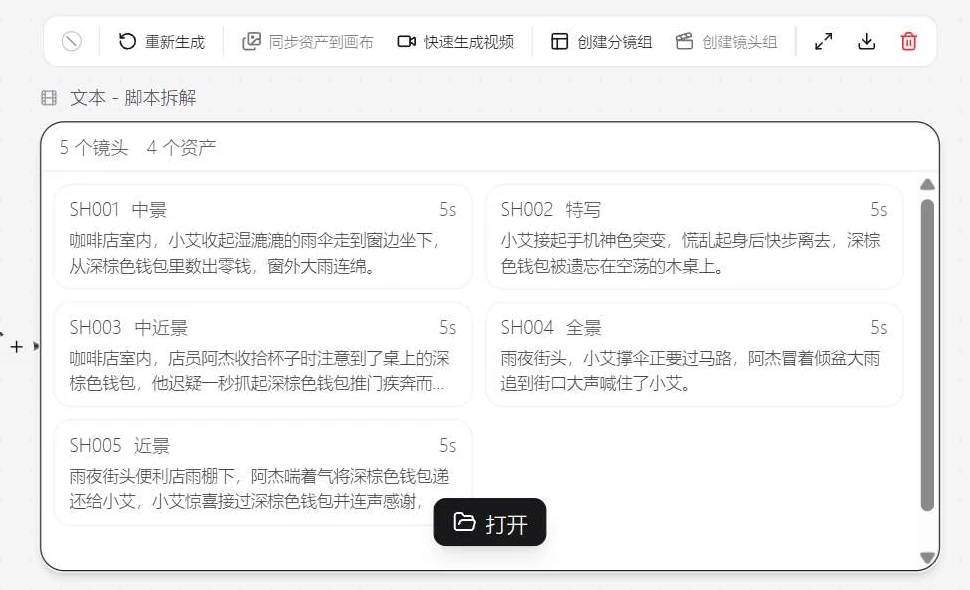
180 文字から、12 列のショット表へ
ノードカードにはまず概要が出る:5 ショット、4 アセット。「開く」をクリックすると完全なショット表が現れ、各ショットに 12 列の情報が付く。トランジション案、ショット番号、尺、アクション描写、キャラクター、小道具、ショットサイズ、ライティングのムード、セリフ/ナレーション、サウンド、カメラワーク、そして最後の列——そのまま使える英語の生成プロンプトだ。
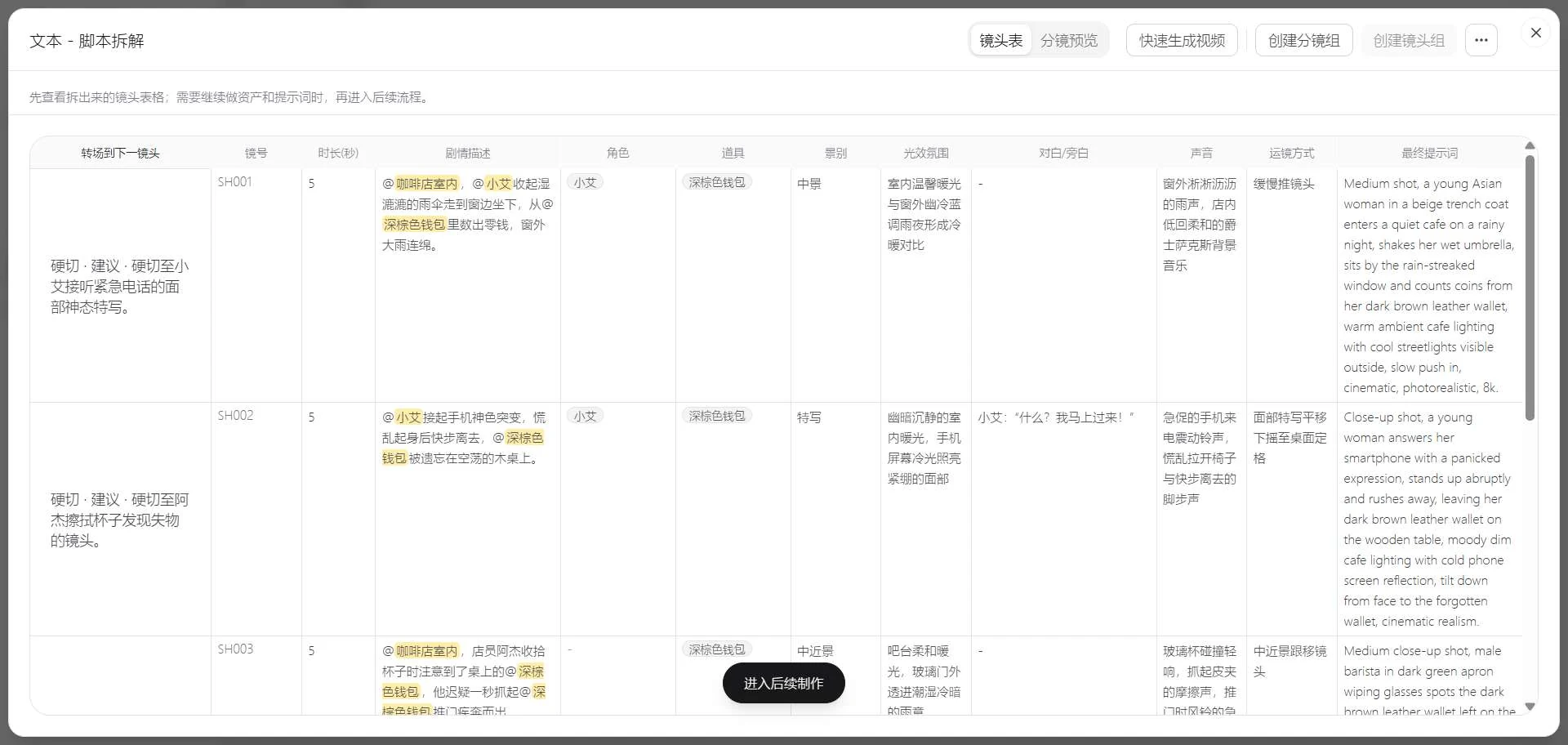
うまく割れているのは、手動分解で最も時間がかかる 3 つの部分だ。
- ショットサイズのリズムに設計がある:空間を確立するミディアム → 電話の転機を捉えるクローズアップ → 発見の瞬間のミディアムクローズ → 追跡を広げるワイド → 温かい結末を収めるクローズ。手動分解の記事で強調した「各ショットに固有の仕事を」の原則そのものだ。
- トランジションが空欄ではない:各行の冒頭に提案が付く——最初の 4 ショットはハードカットで、何にカットするかまで書かれ(「シャオアイが緊急電話を受ける表情のクローズアップへハードカット」)、最後はディゾルブで締める。
- ムード列が具体的:ライティング(「店内の温かい光と窓外の冷たい青い雨夜のコントラスト」)、サウンド(「庇を叩く雨音」)、カメラワーク(「ゆっくりとした弧を描くプッシュイン」)——定型文ではなく描写になっている。
描写内のキャラクターと小道具はアセットとしてタグ付けされる(@シャオアイ、@濃茶色の財布、@カフェ店内)。これが後でショット間の一貫性を保つための取っ掛かりになる。
プロンプトはそのまま使える?SH004 で試した
表の最終列のプロンプトは、そのまま生成に回せる想定だ。SH004(雨中の追跡のワイドショット)のプロンプトを無加工でテキスト生成画像に渡してみた。
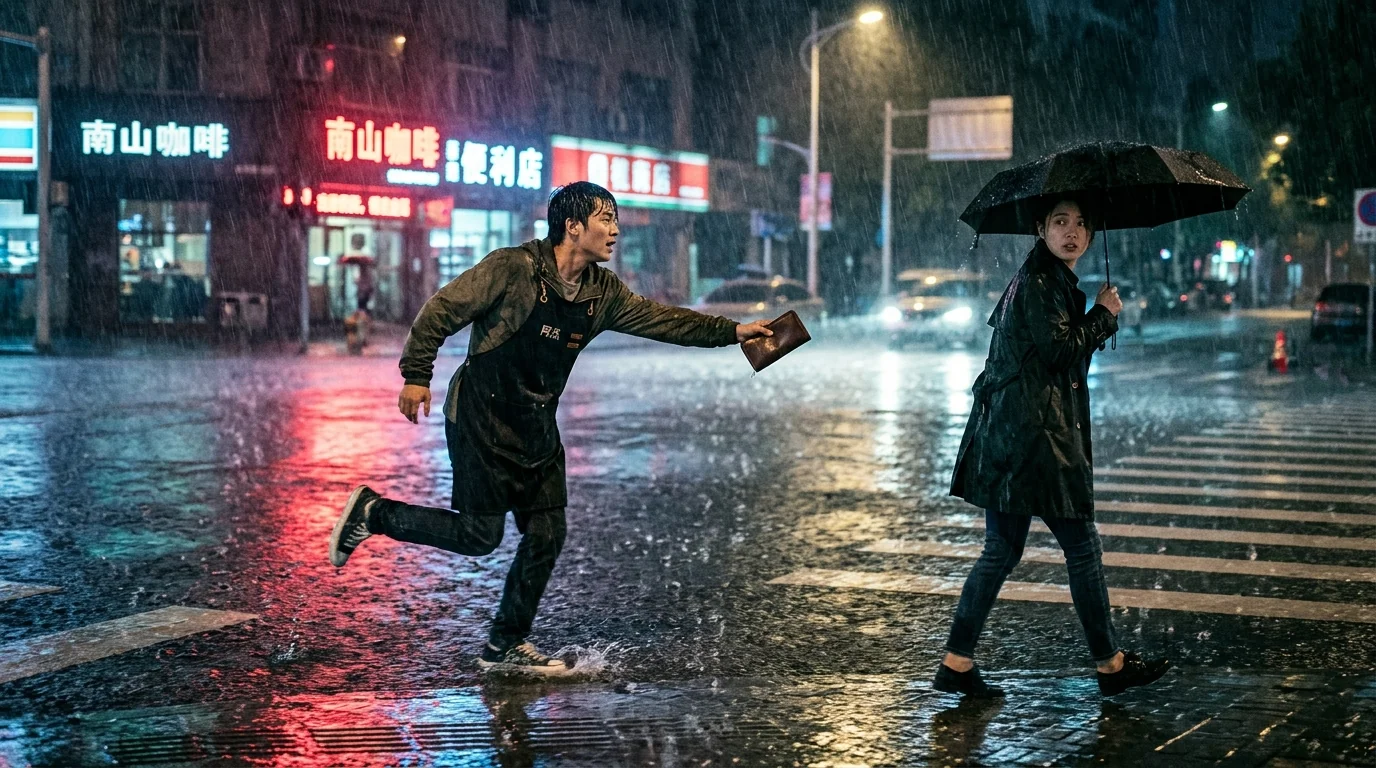
雨の交差点、濡れた路面のネオン反射、走るエプロン姿の店員、傘の下で振り返る女性——絵コンテの要素はすべて揃い、プロンプトが要求した横移動の追跡構図になっている。単フレームのプレビズには十分すぎる。
自分の脚本ならどう分解されるか、見てみたくないだろうか。キャンバスのテキストノードに貼り付けるだけ——実測では分解そのものはクレジットを消費しなかった。スクリプト分解を無料で試す
ただし、この 3 点は自分の目で
分解が速いことと、ノーチェックでいいことは別だ。今回の実測で見つかった 3 つの問題は、まさに人のレビューが拾うべきものだった。
- アセット一覧からアジエが漏れた。4 つのアセットはシャオアイ、財布、ロケーションをカバーするが、追いかける主役の男が入っていない。キャラクター列でも彼の名前は出たり消えたりする。彼をキャラクターアセットに追加しないと、ショットごとに顔が変わる可能性が高い。
- AI が勝手にセリフを書いた。元の脚本にセリフは 1 つもないのに、表には「えっ?すぐ行きます!」や庇の下の会話が追加されている。妥当な追加だが、これは創作上の決定であり、黙って受け入れるのではなく、あなたが確認すべきものだ。
- キャラクターの衣装は AI の即興。プロンプトはシャオアイにベージュのトレンチコートを着せ、アジエに深緑のエプロンを巻いた——脚本はどちらも指定していない。特定のルックが必要なら、脚本に書き込むか、分解後にプロンプトを一括で直すこと。
修正が終わったら、ノードの後続フローへ進む:ショット確認 → アセット準備 → プロンプト合成。パネルには動画のクイック生成、絵コンテグループ、ショットグループの入り口もあり、表から素材制作へ直行できる。
表が出たら確認する 4 つのこと
- ショットの目的:各ショットで「観客が理解すべきこと」を一文で言えるか。言えないショットは統合するか削る。
- キャラクターとアセット:登場人物は全員アセット一覧に入っているか。衣装や小道具の状態はショット間で一貫しているか。
- トランジションの論理:隣接ショット間の提案は成立するか。感情の転換点にリアクションショットはあるか。
- セリフの帰属:AI が書き足したセリフとナレーションを一行ずつ確認——残すか消すか。
最初の 2 つは分解ノードが 8 割やってくれる。後の 2 つはマルチショット連続性チェックリストを項目ごとに当てていこう。
よくある質問 3 つ
どのくらいの長さの脚本が適切?
今回の 180 文字の短い脚本は 5 ショットに割れた——ちょうどいい粒度だ。長い脚本はまずシーンごとに切り、1 シーンずつ分解するのがおすすめ。表が長くなるほど、人のレビューの質は下がる。
表は編集できる?
できる。「ショット確認」ステップで各ショットを調整してからアセットとプロンプトに進める。全体が気に入らなければ再生成すればいい。確認前のショット表はただの下書きで、生成リソースを消費しない。
手動の分解は不要になる?
ならない。分業が変わるだけだ。AI が脚本を構造化された表に展開し、あなたが創作上の判断を下す——どこで留まり、何を省き、キャラクターがどんな姿か。判断力を鍛えたいなら、まず手動分解の記事を。労力を節約したいなら、このボタンから。
パイプラインにつなぐ
ショット表が出たら:キャラクターがシーンの中をどう動くかはDirector Workbench のキャラクターパス、カメラの選び方は対話シーンのカメラアングル、ショットのつなぎ方は連続性チェックリストへ。脚本から映像までの最初の一歩も、これで速くなった。
いま脚本をショット表に変えよう
無料登録でブラウザからそのまま使える。新規アカウントには無料クレジットが付き、分解ステップ自体はクレジットを消費しない。
Musein で試してみる
ワークスペースを開き、この記事のアイデアを自分のプロジェクトで試しましょう。